
EAGLE MENTORING
LE BLOG
Créez une marque e-commerce (sans dropshipping) pérenne, rentable et générez vos premiers 10 000 euros.
Découvrez toute notre actualité

Le guide pour créer un site Shopify de A à Z même quand on est débutant
Shopify est la plateforme de création de site e-commerce par excellence. Pratique, rapide, simple d’utilisation, il permet de créer un site à la fois design et fonctionnel sans utiliser des codes. Si vous désirez créer un site professionnel pour lancer votre marque en ligne, suivez toutes les étapes.
Avant de créer votre site e-commerce sur Shopify, assurez-vous que vous avez fait toutes les étapes au préalable. Normalement, vous devez déjà connaître votre nom de domaine, le type de produits que vous proposez, votre niche et avoir des fournisseurs. Pensez aussi à définir votre charte graphique et votre logo et votre slogan.
©Shopify
Configurer le compte Stripe
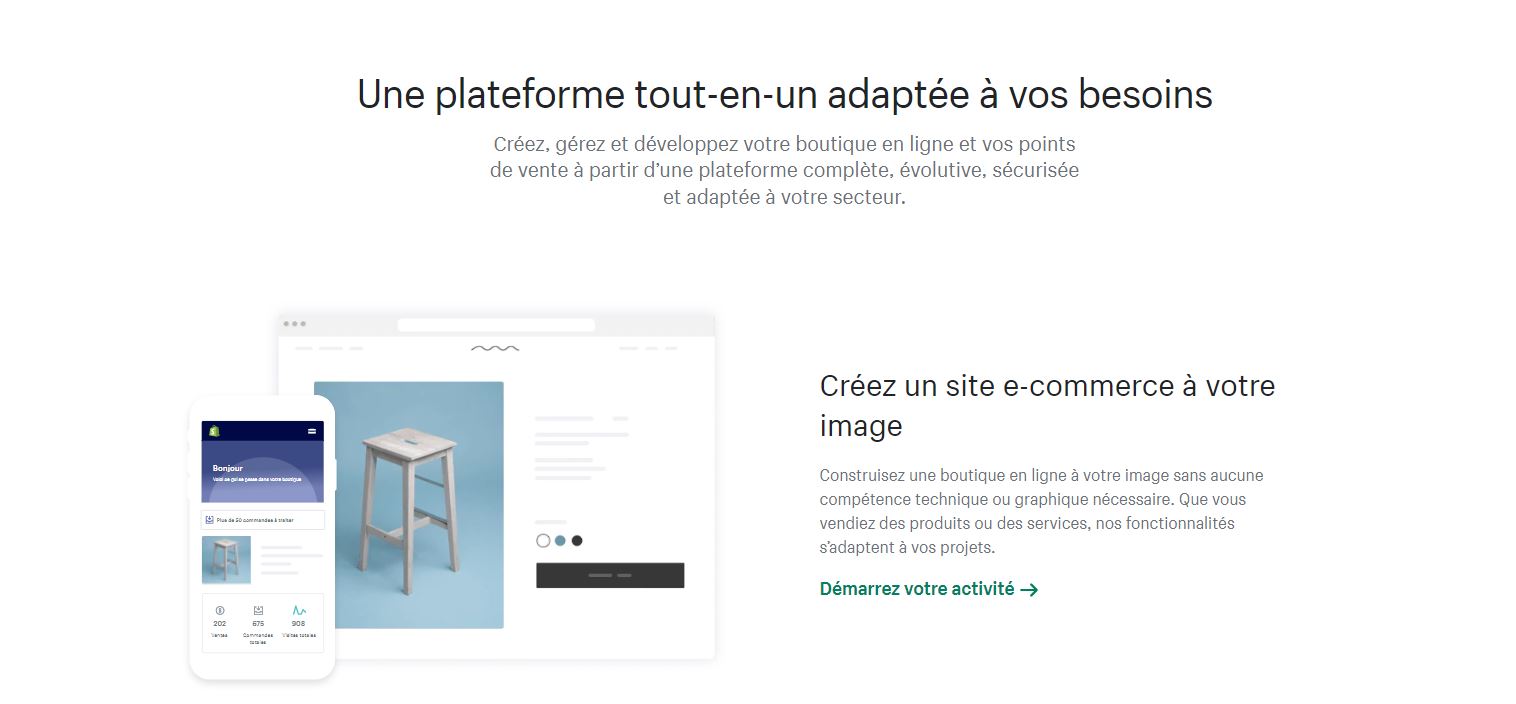
Pour commencer, rendez-vous sur le site Shopify et cliquez sur le bouton "Démarrer". Shopify offre un essai gratuit de 14 jours lors de la création de la boutique. Indiquez votre adresse mail, choisissez un mot de passe et mettez le nom de votre boutique avant de cliquer sur "Créer votre boutique".
Remplissez ensuite le formulaire avec vos prénoms et nom, votre adresse, la ville, le code postal, le pays, sans oublier le numéro de téléphone et le site web.
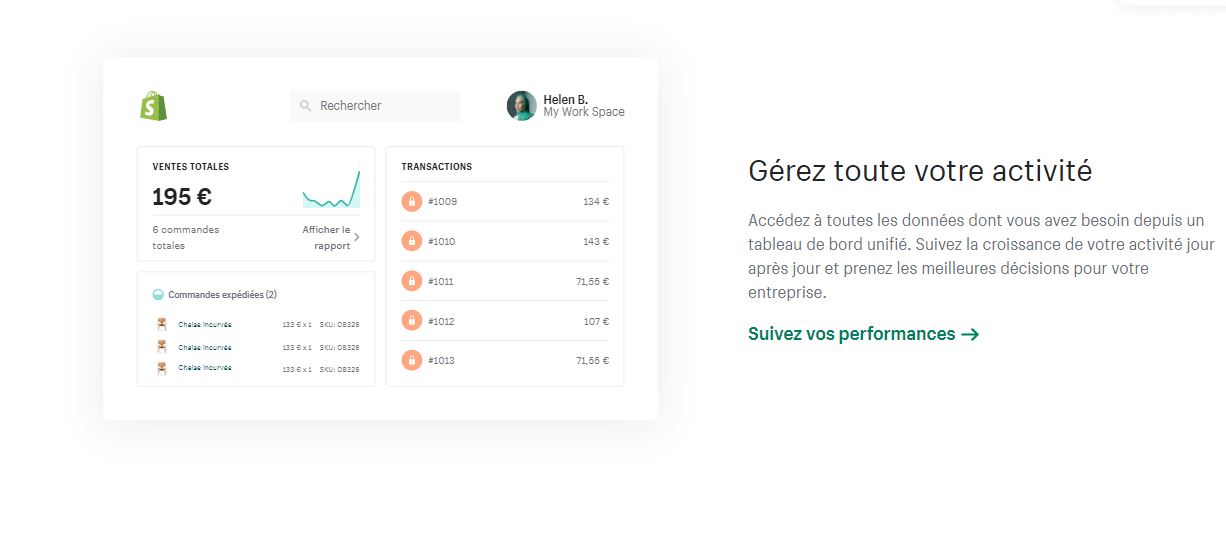
Vous arriverez sur l’interface administrateur pour poursuivre la création de votre boutique.
Etape 1 - Choisir un thème
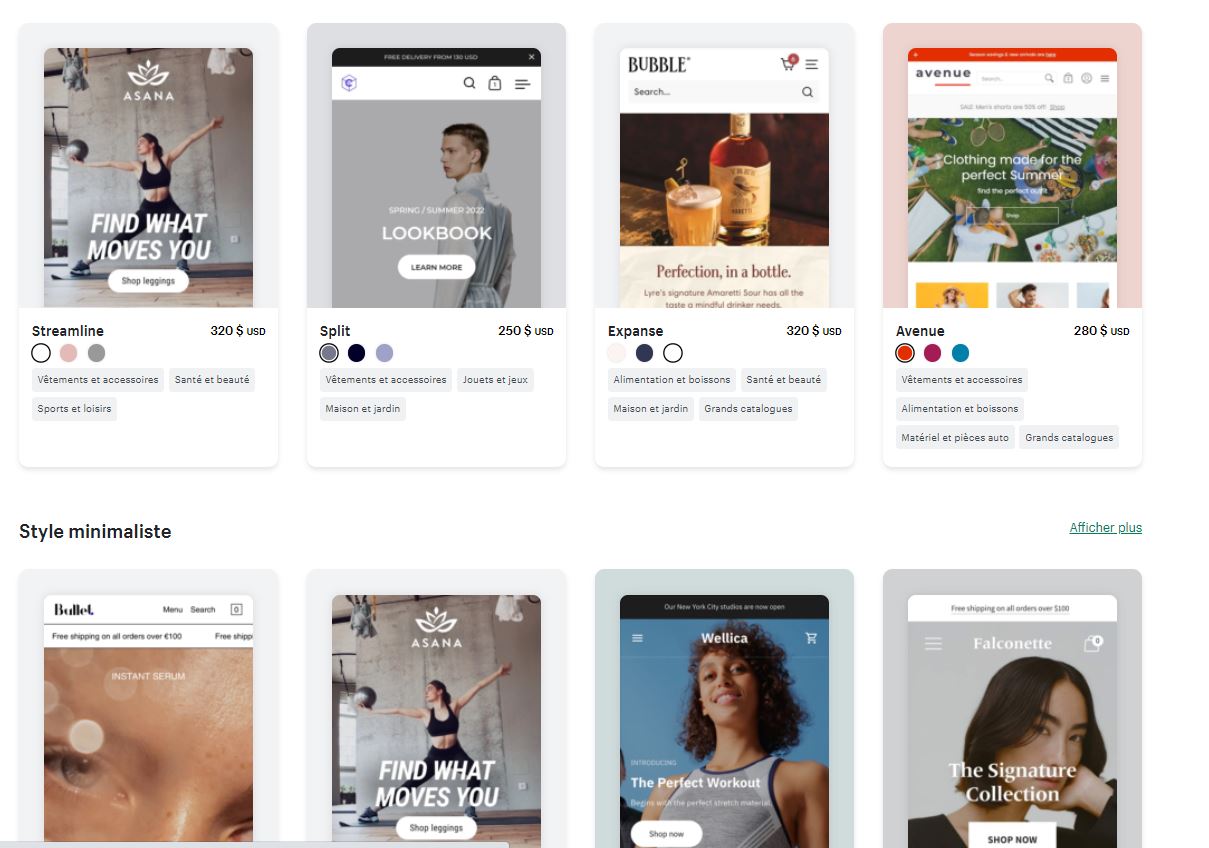
Vous commencez par le choix du thème qui vous permettra de personnaliser votre boutique en ligne.
Ø Dans "Sales channels", cliquez sur « Themes ». Vous découvrirez alors différents thèmes gratuits et payants. Si les thèmes payants proposent des fonctionnalités avancées, les thèmes gratuits comprennent aussi les bases nécessaires pour votre site.
Ø Cliquez sur chaque thème pour voir les fonctionnalités et ensuite, cliquez sur Add theme s’il s’agit d’un thème gratuit ou « buy thème » pour les thèmes payants pour le télécharger.
Etape 2 - Personnaliser le thème
Normalement, les thèmes sont disponibles en français, toutefois, n’oubliez pas de vérifier. Pour choisir la langue, allez dans « edit language »
Cliquez sur le thème que vous coulez choisir et cliquez sur "Add theme" s’il s’agit d’un thème gratuit ou « buy thème » pour les thèmes payants.
Vous pouvez aussi personnaliser le thème pour l’adapter à votre charte graphique en choisissant les couleurs et le design.
©Shopify
Etape 3 - Créer les catégories de produits
Vous devez dans un premier temps créer les catégories de produits. Cela permettra de mieux classifier vos produits et faciliter la recherche des internautes.
> Cliquez sur le bouton « Products » et après sur « Collections » et « Create collection » situé tout en haut à droite de la page.
> Vous devez donner un nom à chaque catégorie créée.
Si vous voulez choisir les catégories de chaque produit manuellement, cliquez sur Manual.
Si vous voulez que Shopify associe automatiquement un produit dans chaque catégorie selon les conditions, cliquez sur Automated.
> Vous pouvez alors cliquer sur « Save collection ».
Etape 4 - Ajouter un produit
Pour ajouter un produit,
> rendez-vous dans « Products » sur le menu gauche et sur le bouton « Add product ».
Ici, il faut renseigner les détails du produit, notamment :
- Title et description :
Rédigez le nom et ajoutez la description du produit
- Sales Channels
Organization : informer le type de produit et le vendeur
- Collections : la catégorie du produit
- Tags : les mots-clé relatifs au produit
- Images
- Pricing : le prix du produit
- Inventory : la référence du produit
- SKU
- Barcode
Etape 5 - Configurer le stock
Une fois que vous avez intégré les produits, il faut mettre en place un système de gestion de stock. Le but est d’informer les internautes du nombre de produits en stock et si le produit est disponible ou non.
> Dans « Inventory Policy », vous pouvez renseigner le nombre de produits disponibles.
Par exemple, marquer 20 exemplaires et lorsque les 20 produits seront vendus, Shopify mettra le produit automatiquement en rupture de stock.
Etape 6 - Configurer les conditions de livraison
Pour informer les internautes que votre produit peut être livré, allez dans « Shipping » et cocher la case. Vous devez également renseigner le poids du colis.
Etape 7 - Configurer les produits avec différentes tailles
Si un produit est disponible en différents tailles, couleurs et formats, cliquez sur le bouton « Variants » et renseignez les différentes options. Renseignez le prix de chaque variant s’ils ne sont pas proposés au même prix.
Etape 8 - Simuler une commande
Lorsqu’un client souhaite acheter un produit, il doit le mettre dans le panier et passer commande. Cette fonctionnalité vous permet de traiter vos commandes : valider, annuler ou mettre en stand by la commande.
Pour vérifier que votre site fonctionne, vous devez faire une commande test.
Pour ce faire :
> allez dans « Settings »,
> puis dans « Payment providers »
> cliquez sur « Desactivate ».
> sélectionnez « (for testing) Bogus Gateway »
> puis cliquez sur « Activate ».
Vous pouvez maintenant passer une commande comme un client, mais lorsque vous validez votre commande, vous devez mettre le chiffre :
1- pour simuler une transaction réussie
2- une transaction échouée
3- une erreur
Dans le CVV, saisissez un code 3 chiffres et saisissez une date d’expiration.
Une fois le paiement effectué, vous pourrez retourner sur la page administrateur et voir les commandes dans le menu « Orders ».
N’oubliez pas d’annuler la commande test.
Etape 9 - Configurer le paiement
Lorsqu’un internaute passe commande, il peut effectuer le paiement par carte bancaire ou par Paypal selon le type de paiement que vous acceptez.
Rendez-vous dans :
> « Settings » et
> cliquez sur « Payment providers ».
PayPal est le moyen de paiement le plus utilisé. Vous pouvez aussi accepter le paiement par carte bancaire et par chèque.
Configurer le compte Stripe
Vous pouvez accepter les cartes de crédit en cliquant sur « Accept Credit Card ». Stripe est aussi la meilleure solution pour le paiement en ligne.
Pour ce faire, cliquez sur « Activate » et saisissez vos informations avant de cliquer sur « Authorize access to this account » afin de valider.
Les paiements alternatifs
Dans « Alternative Payments », vous pouvez activer d’autres modes de paiement et « Amazon Pay ».
Le bouton « Manual payments » vous permet de gérer les paiements effectués en dehors de votre site web. Vous pouvez alors approuver la commande manuellement.
Dans l’onglet « Payment authorization », vous pouvez choisir de recevoir les paiements de façon automatique au moment de la vente ou les valider manuellement.
Vous pouvez alors facturer les commandes de deux façons :
- automatically ou
- manually
©Shopify
Etape 10 - Configurer les conditions de livraison
Cliquez sur le bouton « Shipping rates at checkout” pour définir les zones de livraison.
Allez dans « Add shipping zone » pour indiquer les pays où vous pouvez livrer.
Etape 11 - Configurer les taxes
Dans « Packages », définissez les dimensions des emballages nécessaires à l’expédition des produits. Ils seront nécessaires pour le calcul de vos taxes.
Remarque : les transporteurs appliquent généralement une facturation selon la taille et le poids du colis.
Dans « Settings », cliquez « Taxes », puis « Tax Settings » et « All taxes are included in my prices” si vous affichez les prix en TTC.
Pour la livraison dans d’autres pays, vous pourrez configurer les taxes en cliquant sur le nom du pays concerné. De cette façon, vous pourrez appliquer différentes taxes pour les différents pays.
Grâce à cette option, vous pouvez calculer le taux de la TVA automatiquement.
Etape 12 - Créer des pages
Vous pouvez insérer des pages de contenu. Dans ces pages, vous pouvez renseigner :
- Le contact
- La FAQ
- Les offres d’emploi
- Les actualités de votre entreprise
- Les valeurs de votre entreprise
- Le blog
- Etc.
Etape 13 - Remplir les balises SEO
Le référencement
Pour mieux propulser votre site dans les pages de résultats, n’oubliez pas de compléter les balises SEO avec les mots-clé, le meta-titre et la meta-description.
Les pages sur les réseaux sociaux
Shopify vous permet de lier les pages de vos réseaux sociaux avec votre site web. Ainsi, lorsque les internautes cliquent sur le lien vers votre site.
Les publicités
Vous pouvez aussi utiliser les publicités payantes pour booster votre site.
Grâce à ces étapes et conseils, vous pouvez désormais créer vous-même votre site e-commerce shopify de A à Z. Si vous avez besoin davantage d'aide pour créer et lancer votre site e-commerce rentable et pérenne, profitez de votre formation gratuite.

© Copyright 2023 Et Si Tu Te Lancais™⎥Formago